xModel Designer 使用指南xObject元件庫
上傳xObject元件
部分專業的使用者可能會因為特定的專案需求,必須自行建置特製規格的元件模型,又或是在xObject平台未提供符合使用者需求的元件,此時,你可以:
- 利用xObject平台的「我的元件 > 元件神燈 > 我要許願」功能,填寫需要的元件基本資訊之後,由萃思科技針對你所許願的元件進行評估、建置與上傳
- 利用xModel Designer中的「元件庫 > 上傳元件」功能,自行上傳已建置好的xObject元件(建置符合xObject屬性的元件方法,請參考上一節的教學步驟)
💡 請注意
- 若是使用「我要許願」的功能,可能會因為我們無法在短時間內完成大量的元件建置,而影響你的等待時間。此外,透過此功能而建置的xObject元件,將會由我們上傳至公開的xObject平台,讓所有xModel Designer的使用者共同使用。
- 若是利用xModel Designer中的「元件庫 > 上傳元件」功能,自行上傳你已經建置好的xObject元件(格式為.rfa),該元件將會上傳至你所指定的組織的雲端空間,僅供該組織內的使用者使用。
💡 上傳元件前,必須有可以選擇的組織。若是沒有,請到組織與權限管理建立。
上傳元件
在Autodesk Revit的環境中,點擊xModel Designer工具列「元件庫 > 上傳功能」,依序執行以下步驟

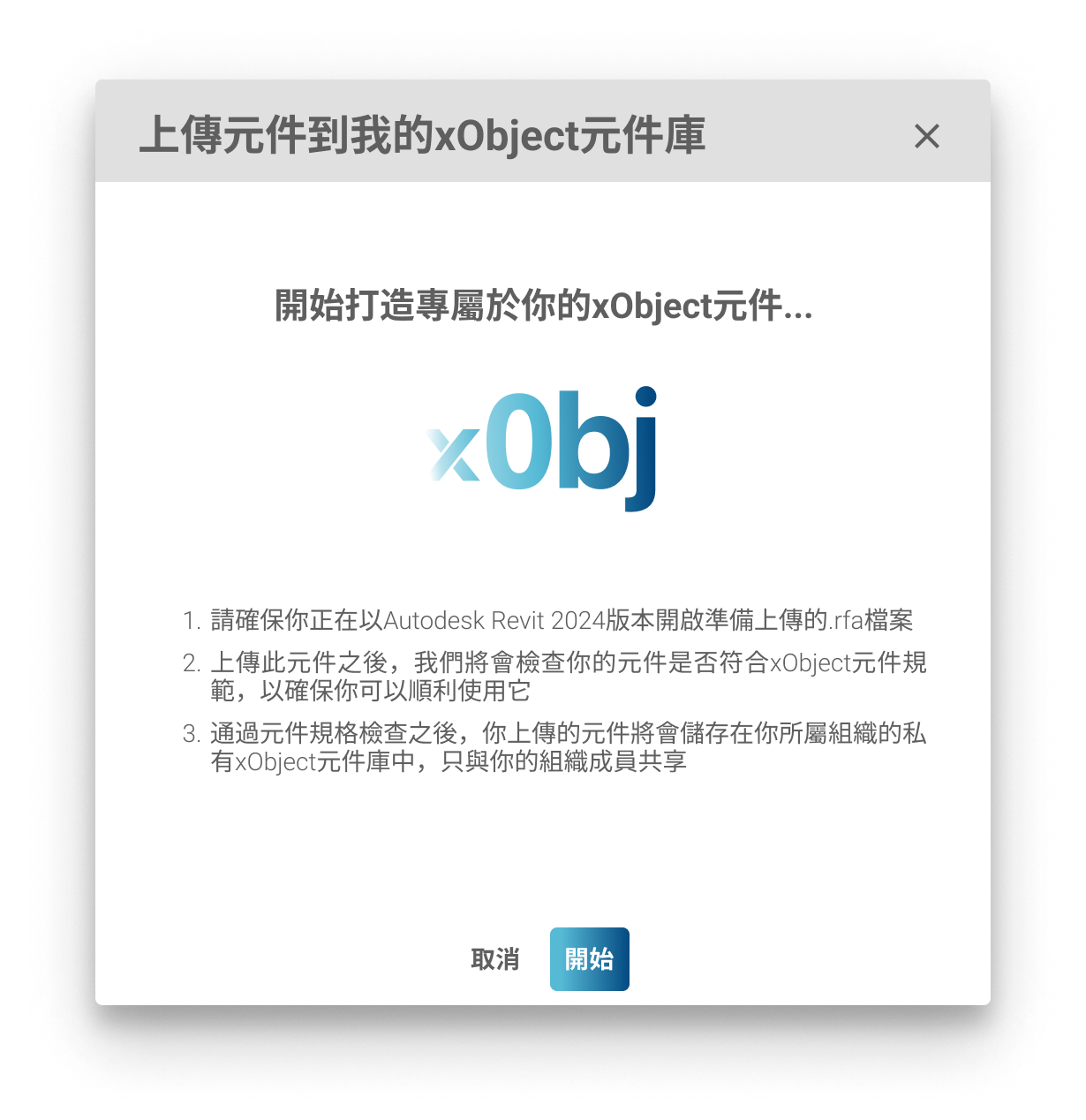
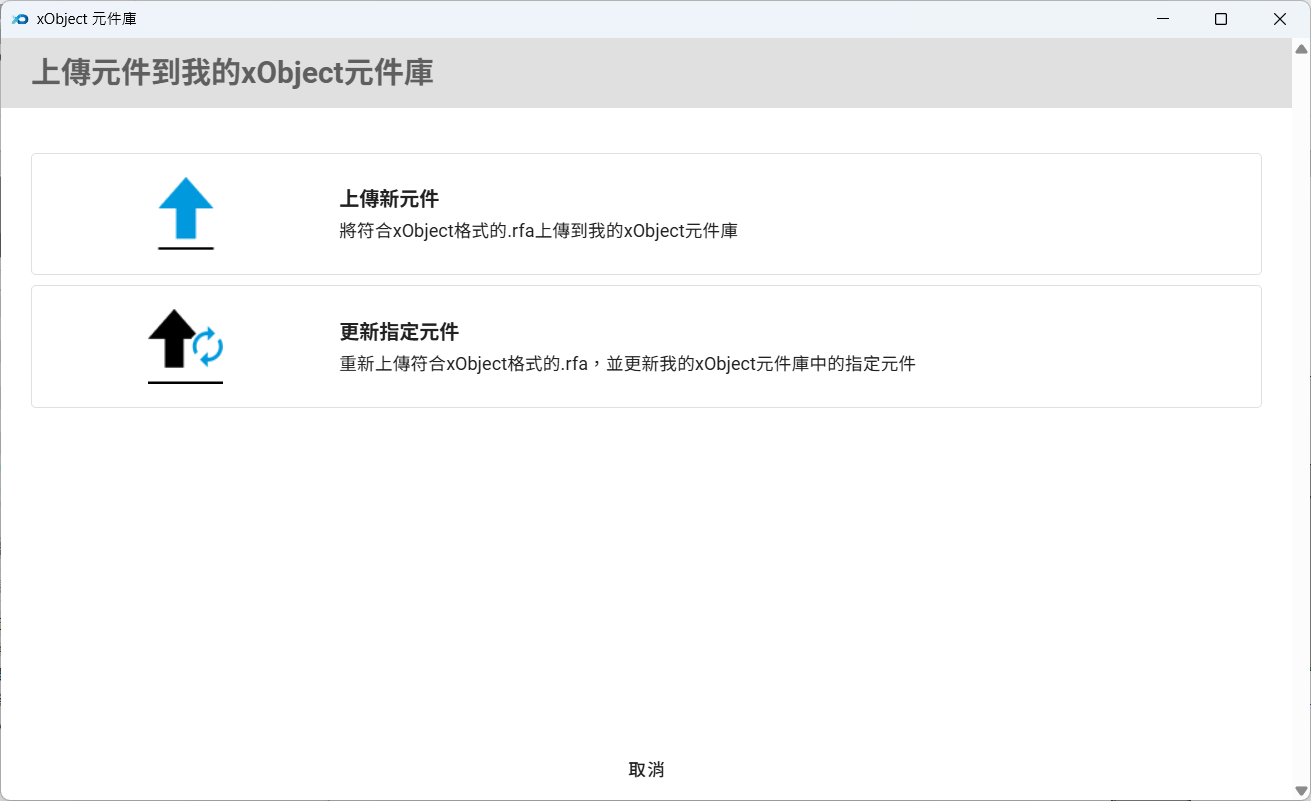
- 在「開始畫面」,閱讀相關說明後,點擊「開始」按鈕後,選擇「上傳新元件」
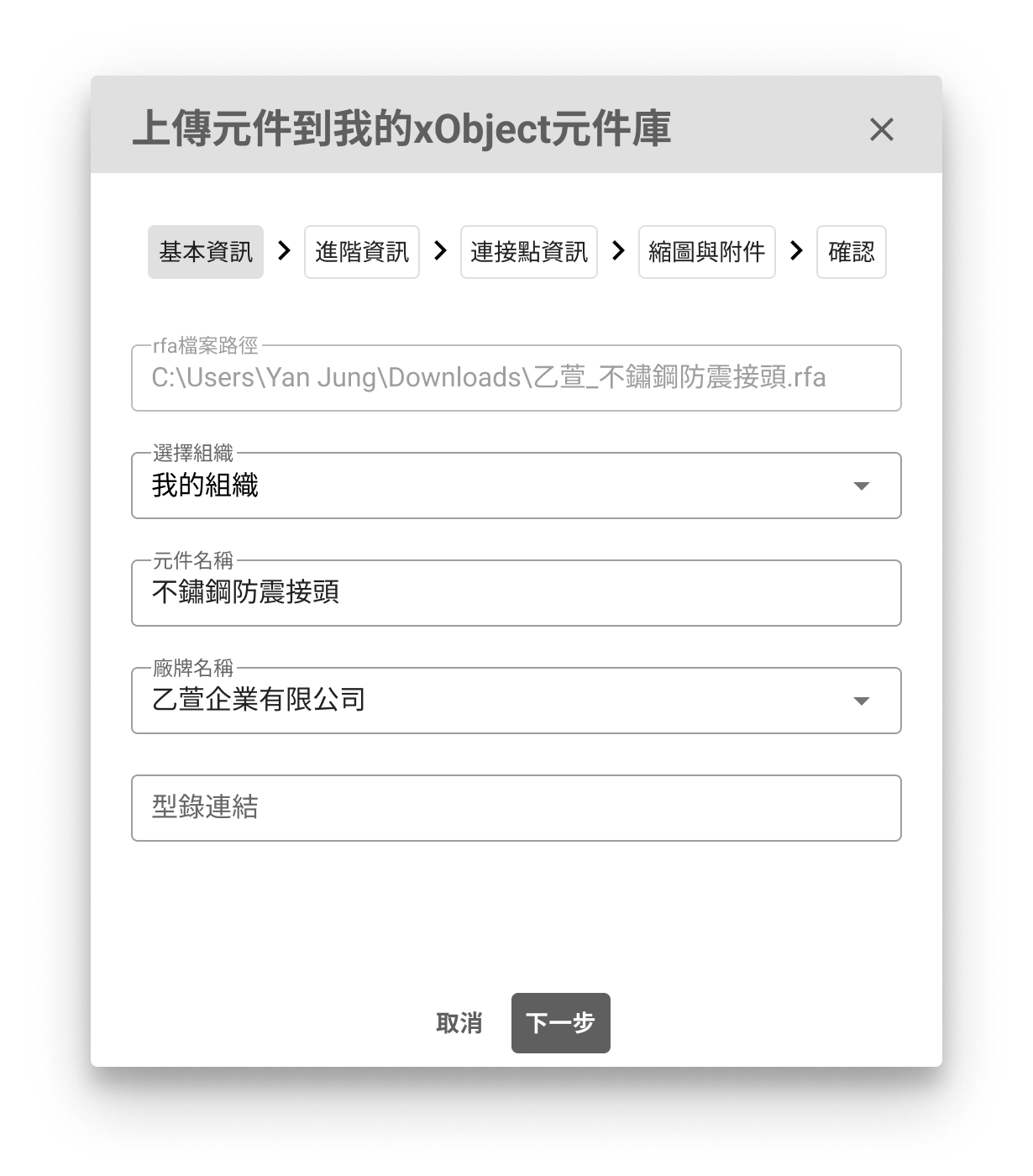
- 在「基本資訊」,依序設定:
- rfa檔案路徑:此欄位不可編輯,將截取你目前正在開啟的元件檔案(.rfa)的本機檔案位置,以方便讓你確認要上傳的元件檔案正確性
- 選擇組織:選擇要將此元件上傳到的組織空間,供該組織之下的其他使用者共同使用,包含該組織下的各專案成員
- 元件名稱:此元件的品項名稱
- 廠牌:此元件的廠牌或品牌名稱
- 型錄連結:此欄位為選填,若你提供此元件正確的型錄資料,將能幫助我們更詳細地檢查你的元件是否符合xObject的屬性要求及正確性
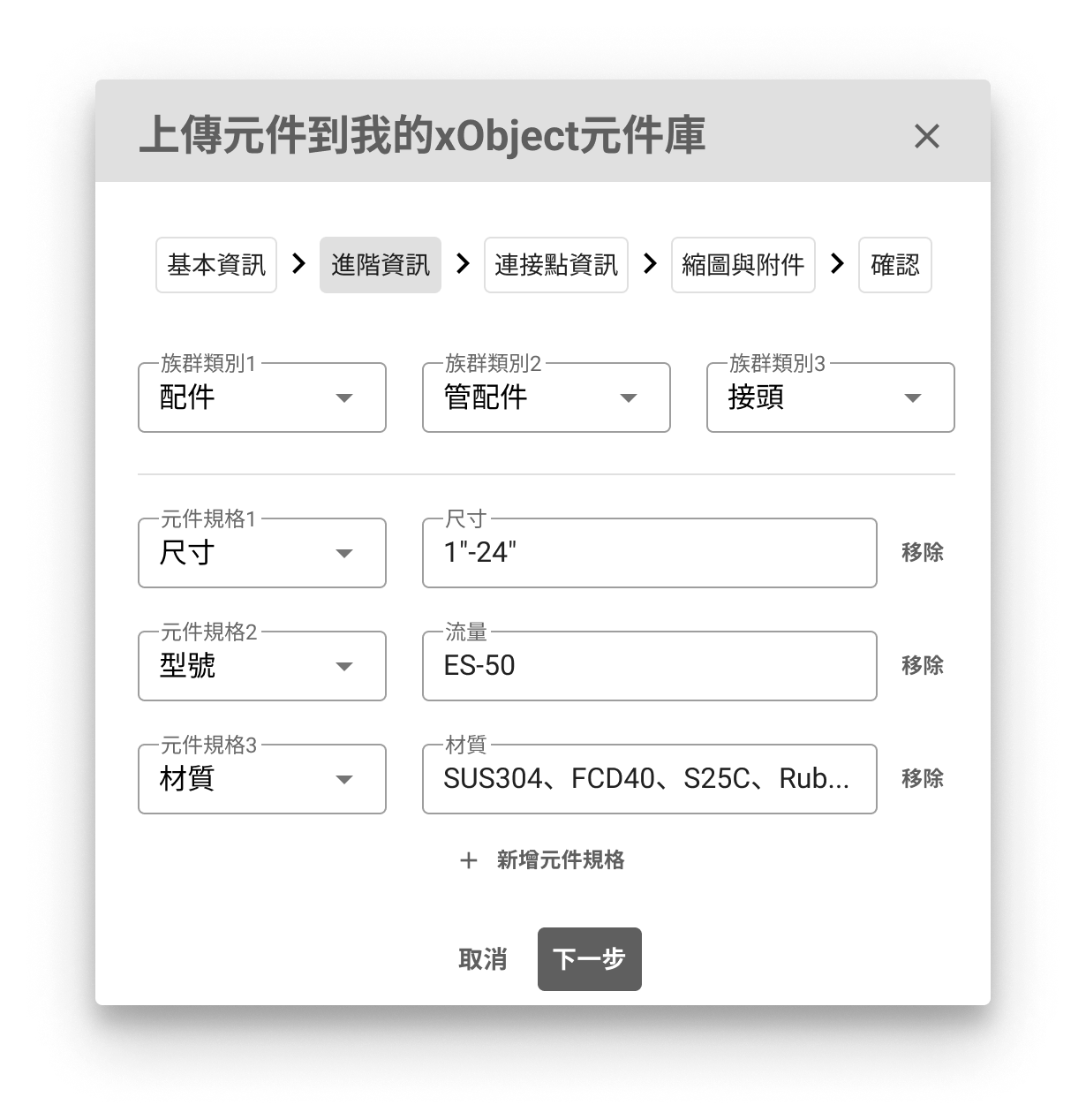
- 在「進階資訊」,依序設定:
- 族群類別1:請選擇此元件所屬的族群大類
- 族群類別2:請選擇此元件所屬的細項分類
- 族群類別3:選擇此元件所屬的細項分類
- 元件規格:請選擇至少一個元件規格,如尺寸、流量…,並填入正確的規格數值。若要新增一個以上的元件規格,請點擊此欄下方「+新增元件規格」按鈕
- 元件規格範例:
- 在「連接點資訊」,請確認:
- 連接點描述:確認連接點ID與描述,連接點的描述可以幫助你在使用此元件時,更快速地識別出各個連接點。若你的連接點沒有任何描述,並不會影響元件的上傳。
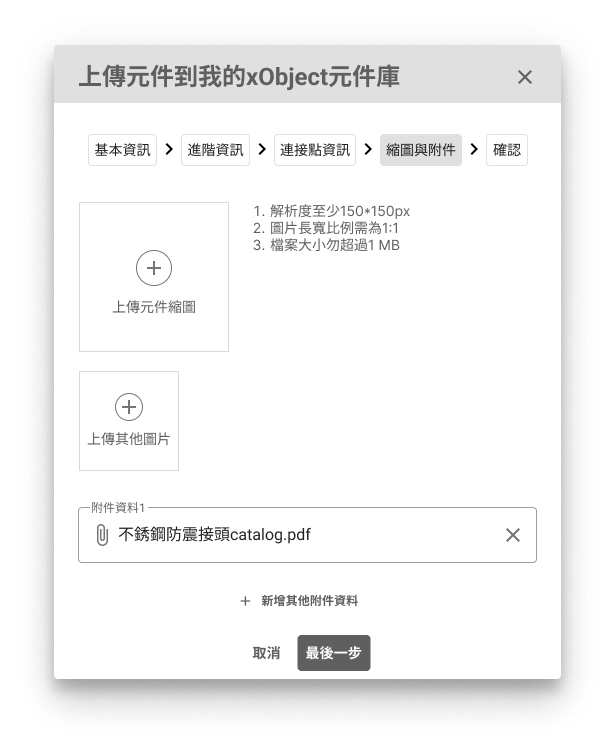
- 在「縮圖與附件」,依序設定:
- 上傳元件縮圖:建議以Revit三維的正投影為視角,且能盡量清楚展示元件外觀,擷取或輸出此元件的圖片檔並上傳,讓其他使用者更好地識別元件
- 附件資料:此欄位為選填,若你提供其他詳細的附件資料,如元件的CAD或相關說明文件,將能幫助我們更詳細地檢查你的元件是否符合xObject的屬性要求及正確性
- 在「確認」中,確認所填寫的資訊和資料無誤後,點擊「確認上傳」的按鈕,即可完成xObject的元件上傳,並可開始使用您上傳的元件了!
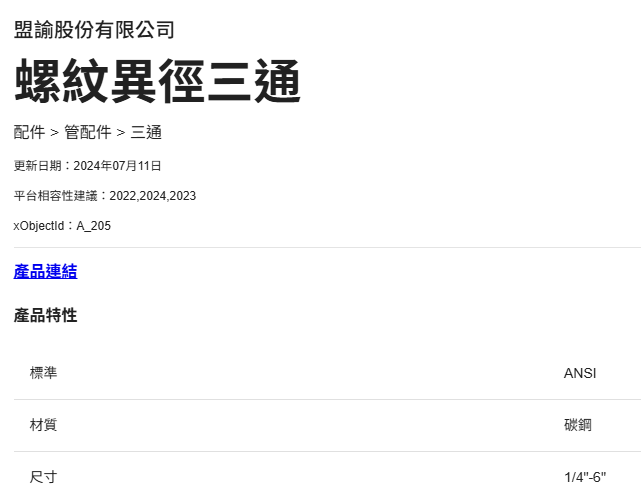
💡 部分規格數值可能會影響效益分析報告結果,請盡可能確保規格的值為真。
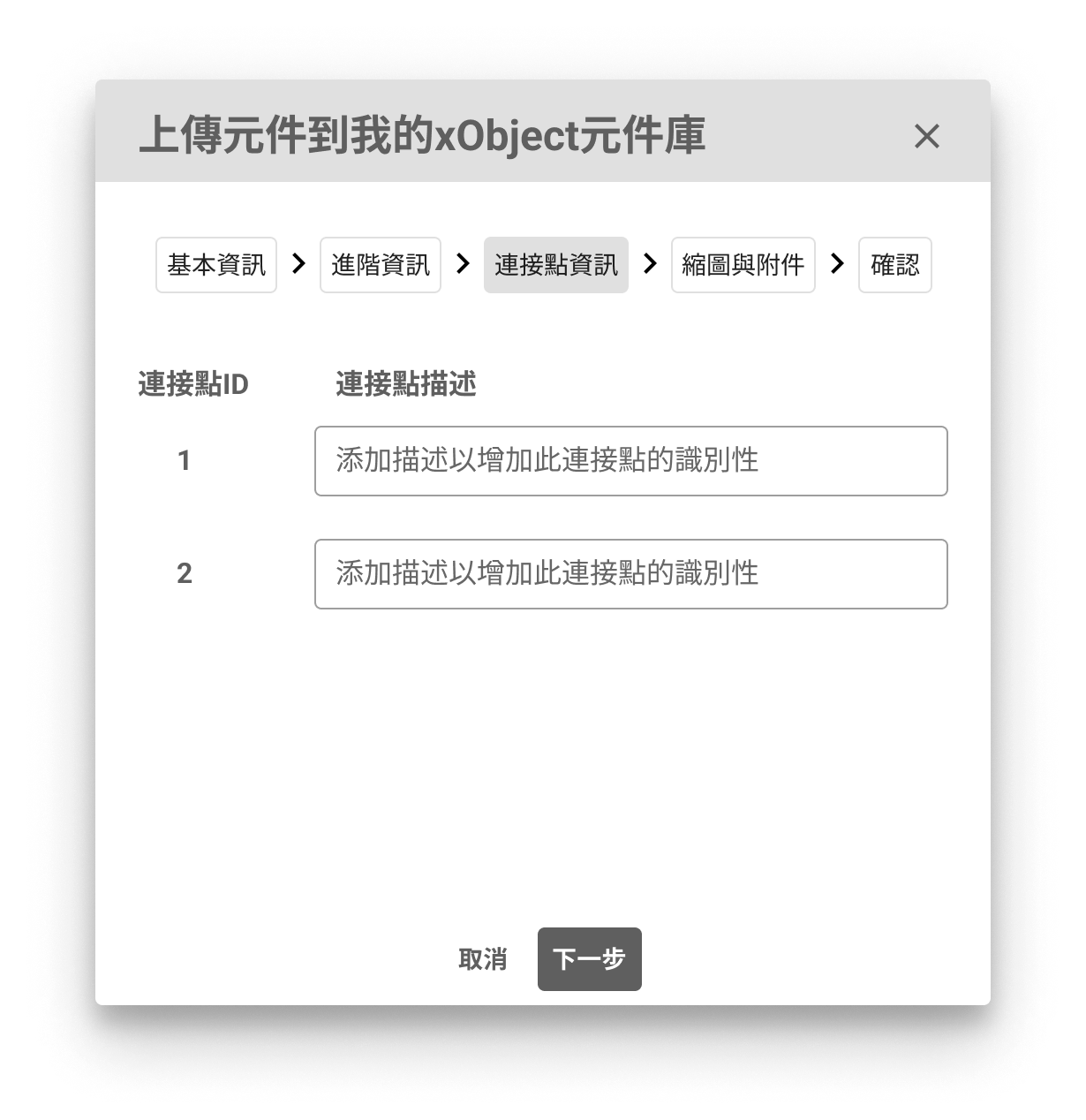
💡 若是此處沒有出現連接點ID與描述,請檢查你的元件模型(.rfa)是否有正確添加連接點並賦予每個連接點ID,並在「接點元素>識別資料>接點描述」中的按照「ID_描述」為連接點填入ID與描述。