自製xObject元件
元件類型說明
- 非參數化的設備型元件:無須自動縮放大小的設備相關元件
- 參數化的配件型元件:附在管、風管與電纜架等需要配合管徑大小縮放的元件
上述兩種元件的建置軟體皆使用Autodesk Revit,以下說明所使用之功能皆是在Autodesk Revit中進行操作
元件建置步驟說明
1. 非參數化的設備型元件
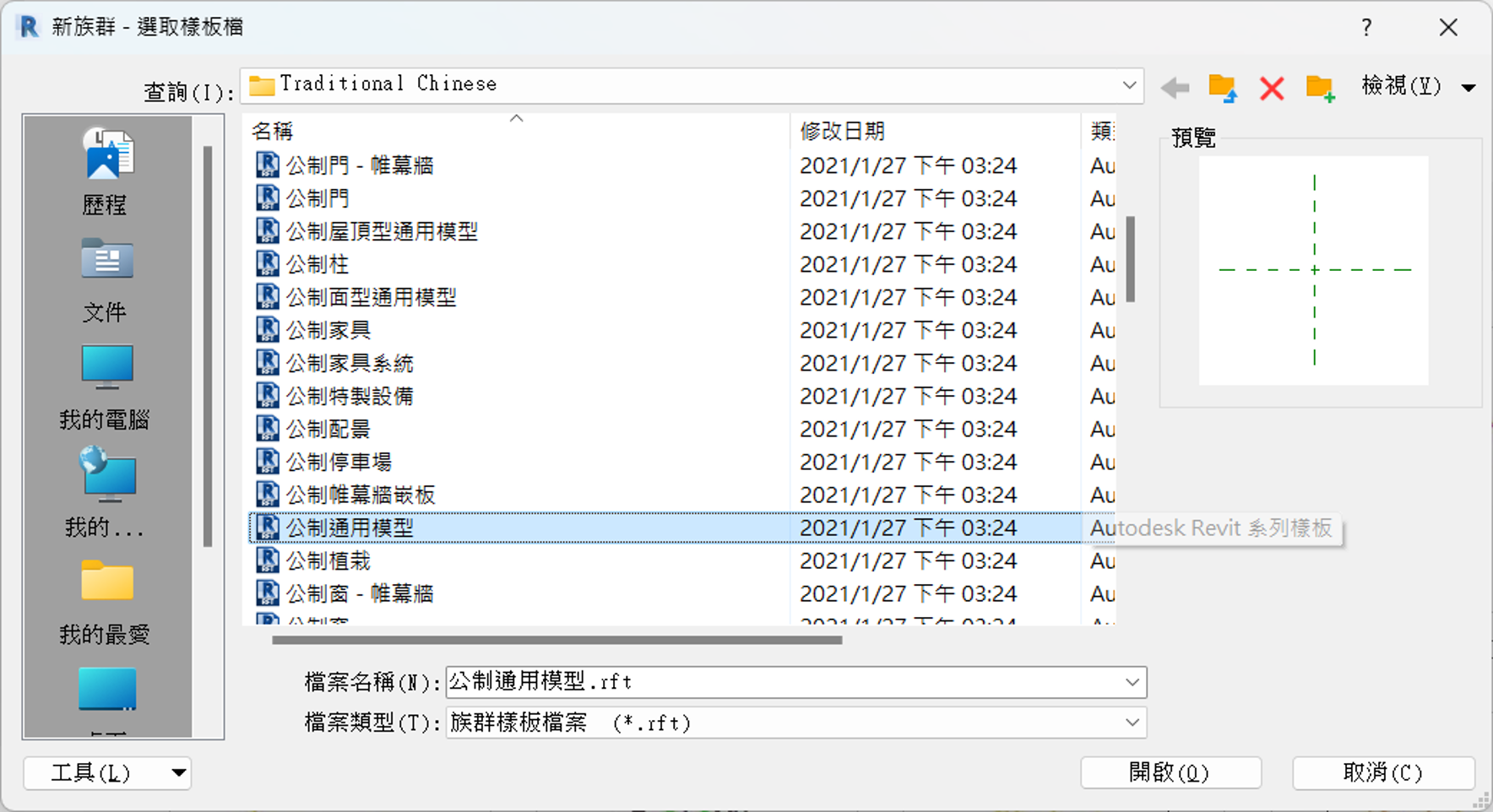
Step 1: 選擇適合的樣板
若是欲建置元件的放置方式是屬於貼牆的元件,建議可以選用Metric Generic Model face based,若是元件放置方式屬於貼地的元件,則可以選用Metric Generic Model floor based。
Step 2: 確認專案單位
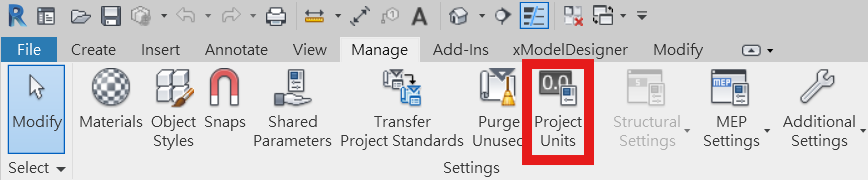
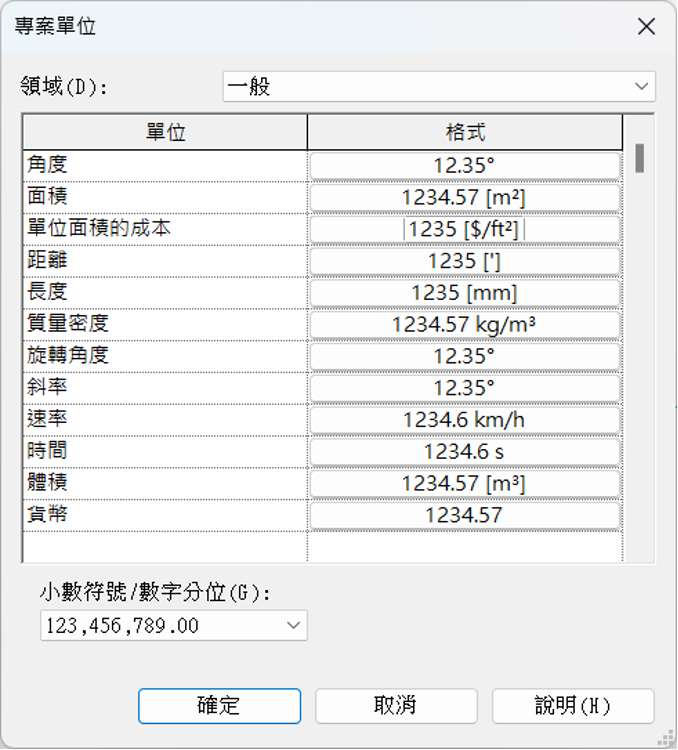
點選「管理」頁籤中的專案單位,確認目前族群使用的單位和參考型錄提供的單位是否相符。
Step 3: 依Revit提供的功能建置元件的外觀
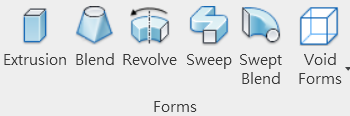
使用「建立」頁籤中的塑型工具:擠出、混成、迴轉、掃掠、掃掠混成、空心形成等功能,建置符合型錄的元件外觀。建置元件時,可以匯入參考用的CAD檔或是圖片檔,降低建置的程度。
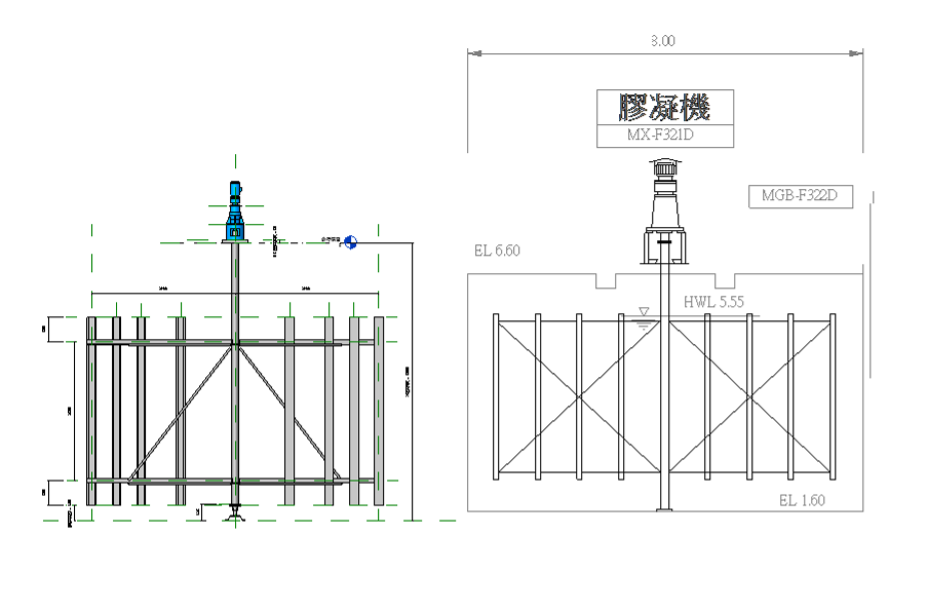
Step 4: 設定元件的材質
依照型錄提供的材料資訊,新增材質於相對應的元件模型上,藉此在BIM模型中呈現更貼近現況的樣貌。
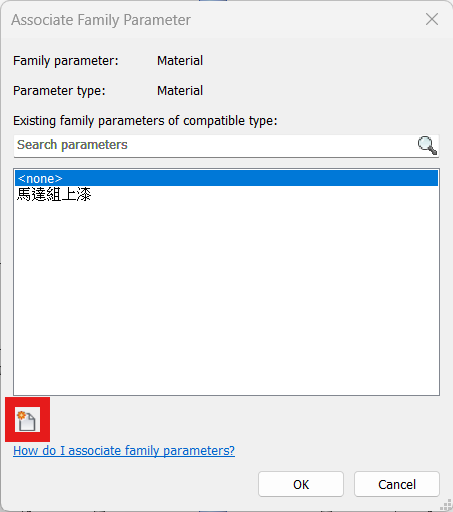
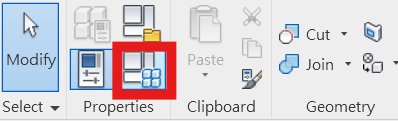
- 首先,點選欲上彩的元件輪廓,再至左側的性質視窗,找到材質欄位並點選末端的小方框,呼叫材質性質視窗
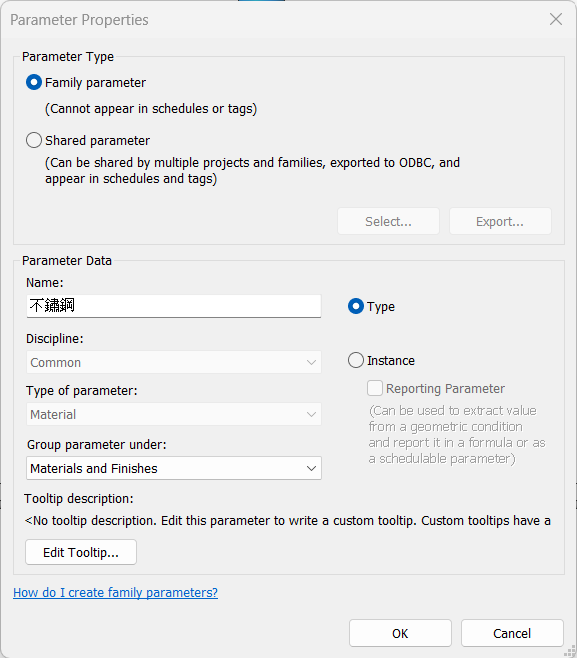
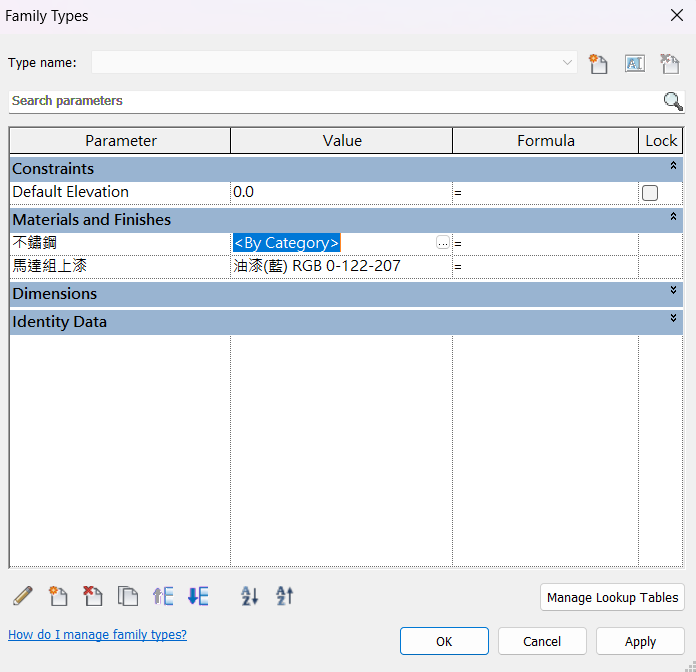
- 查看該視窗中顯示的材質名稱是否符合需求,若缺少適合的選項,則可以點及下方的新增按鈕,自行新增符合需求的材質名稱
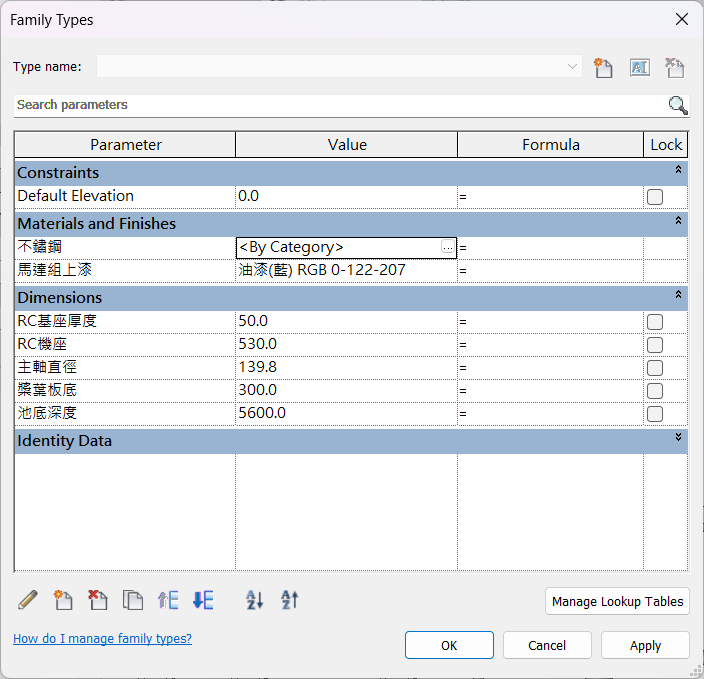
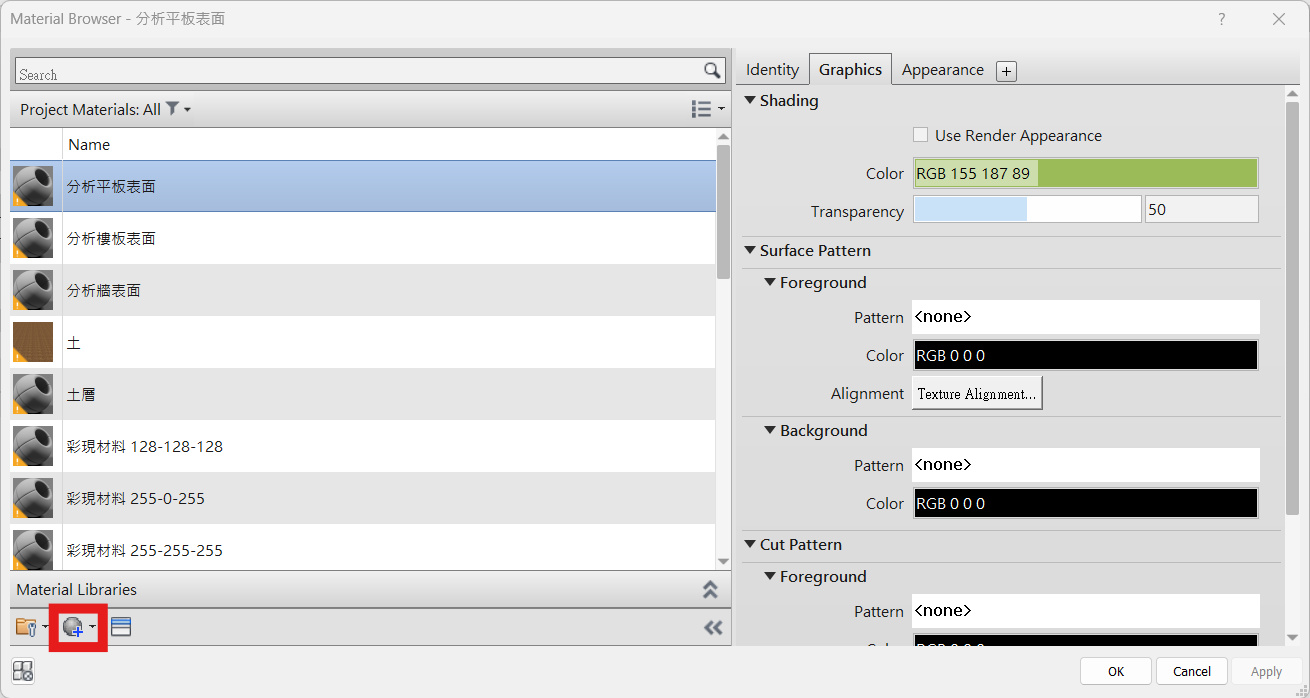
- 新增材質名稱後,點擊類型,找到剛剛新增的材質,並點擊欄位末端的「…」,呼叫材料瀏覽器視窗
- 點擊視窗下方的新增鍵,新建符合的材質名稱
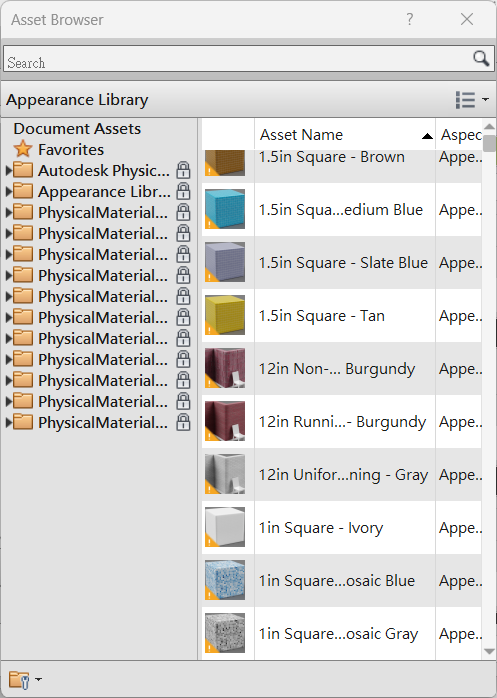
- 完成後再點擊右側的資產瀏覽器,呼叫材質清單,並選擇合適的材質
Step 5: 新增管接點
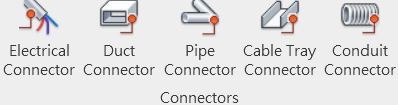
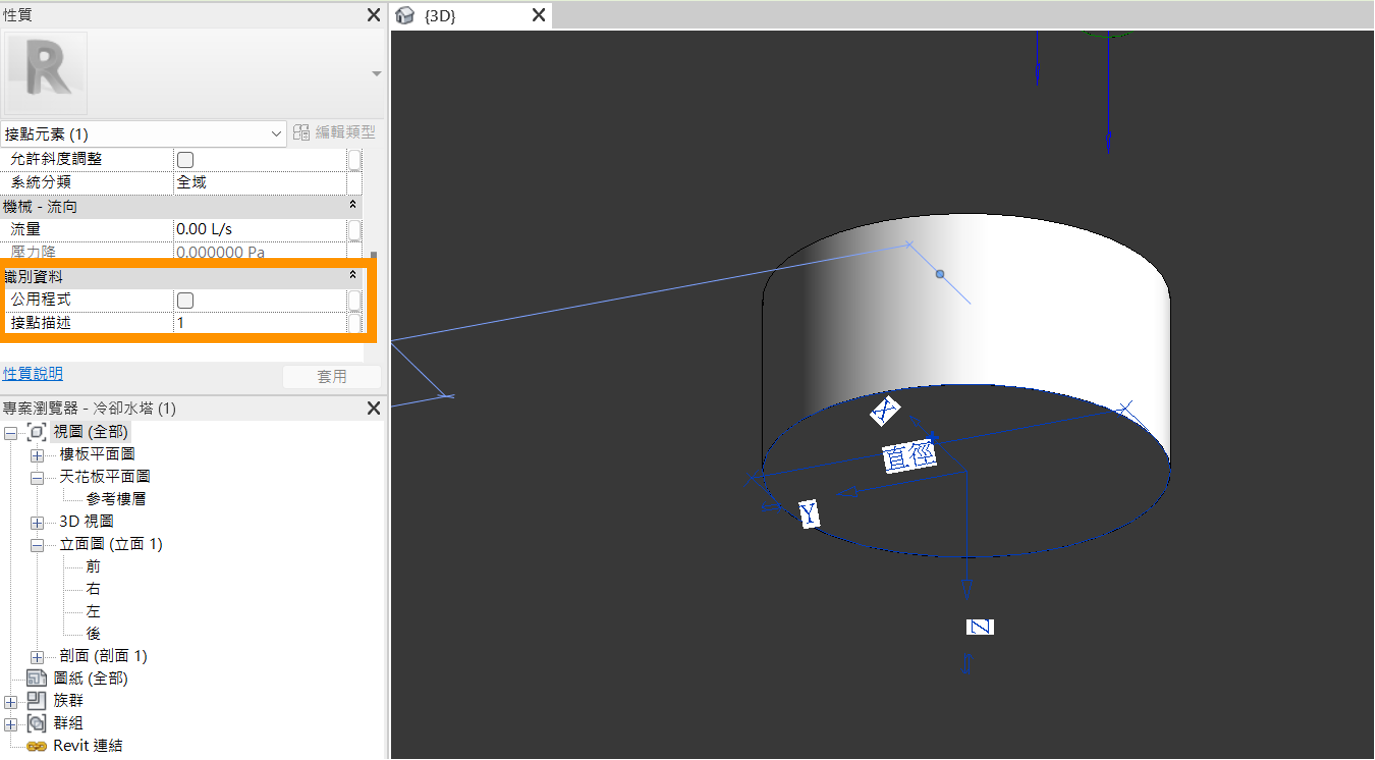
若是該設備有需要銜接管線的需求,點選「建立」頁籤中的接點功能,新增接點元素於銜接管線的平面處,接點元素的系統分類選擇「全域」,並於接點元素的接點描述欄位中,依序從1開始填入連接點ID,並可加入底線 _ ,接續填入管接點的用途或其他說明,如:「1_回水」。若是該管接點並沒有明確的用途,也可以只填ID,如:「1」。
Step 6: 設定族群品類與參數
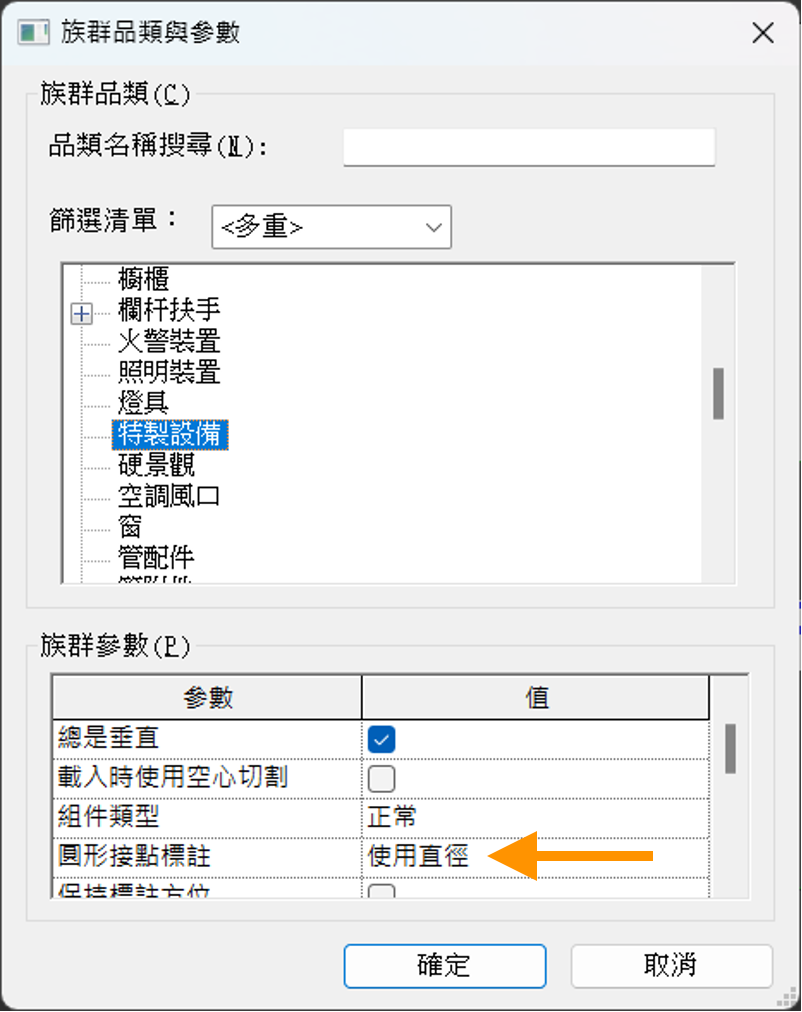
設定符合元件的系統分類,若該元件附有管接點,圓形接點標註需選擇「使用直徑」。
完成後,儲存成元件檔(.rfa)後,就可以至xModelDesigner執行上傳元件的功能。
2. 參數化的設備型元件
Step 1: 建立元件參數表
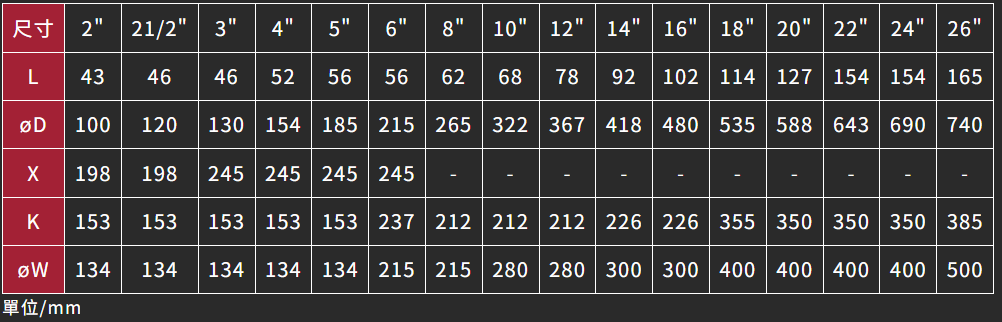
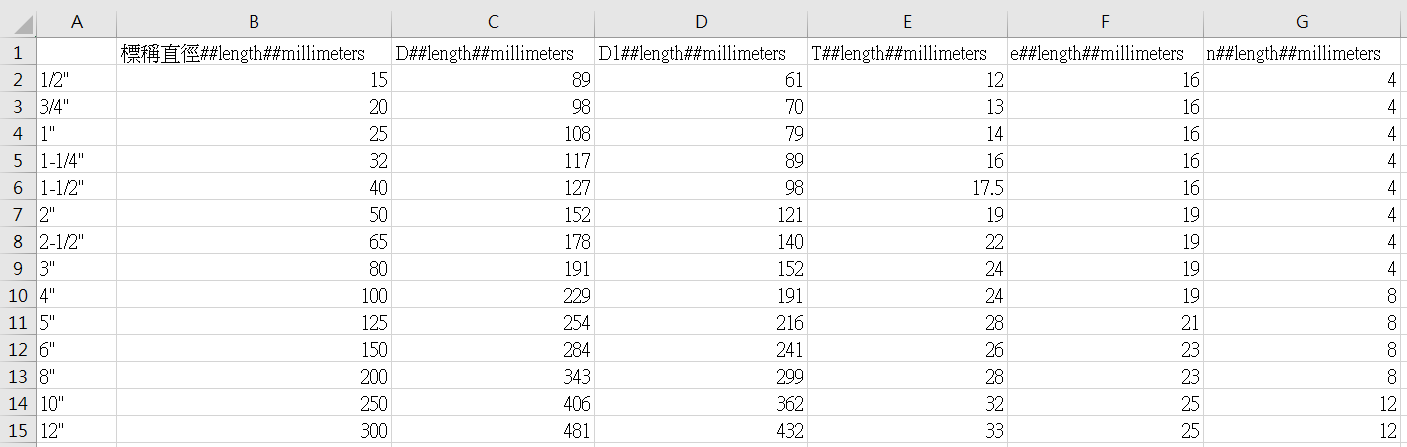
開啟EXCEL表單,將參考型錄提供的尺寸於B1欄位開始水平向填入,新增的格式為尺寸名稱##參數類型##單位,以下方型錄為例,若要填入L的值,我們須於第一欄填入:L##length##millimeters,並將型錄提供之數值依序填入對應的下方欄位中,最後儲存成CSV格式。

Step 2: 選擇適合的樣板
管配件類型的元件並沒有局限放置於牆面或樓版面上的要求,因此建議可以選用Metric Generic Model樣板建置元件。
Step 3: 確認專案單位
點選「管理」頁籤中的專案單位,確認目前族群使用的單位和參考型錄提供的單位是否相符。
Step 4: 依Revit提供的功能建置元件的外觀
使用「建立」頁籤中的塑型工具:擠出、混成、迴轉、掃掠、掃掠混成、空心形成等功能,建置符合型錄的元件外觀。
Step 5: 新增參數
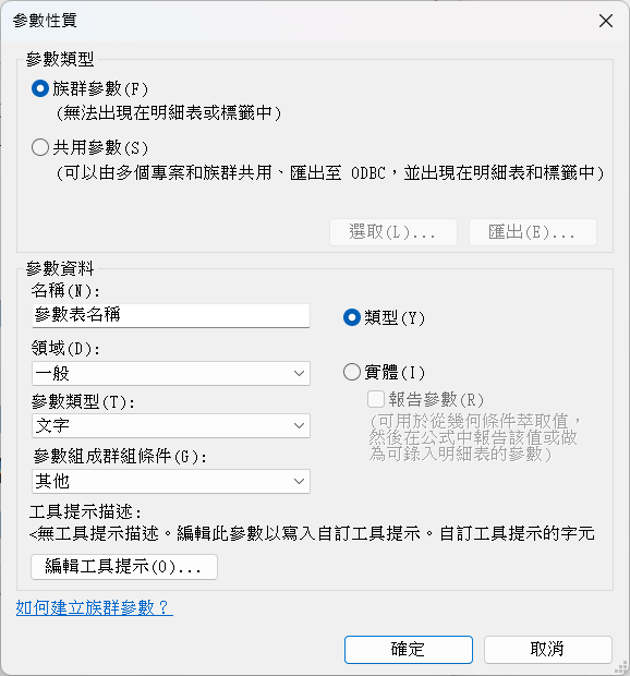
- 新增參考用的「參數表名稱」的參數
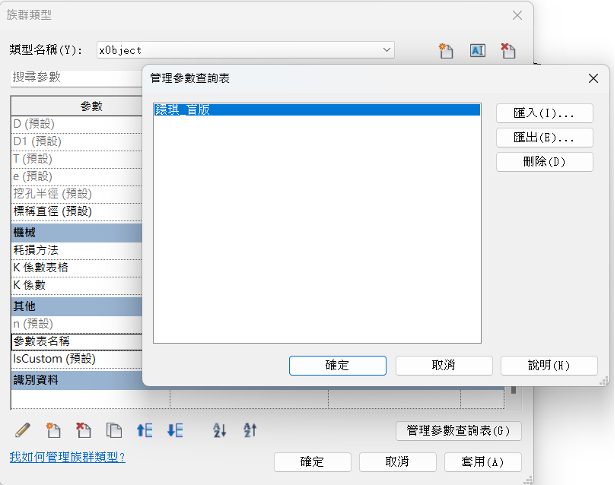
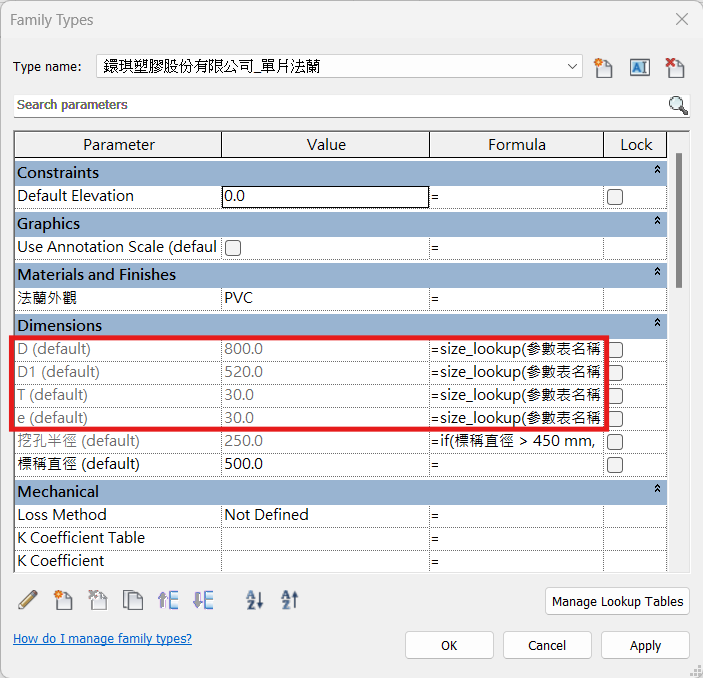
- 點擊視窗下方的「管理參數查詢表」,匯入一開始新建的CSV檔案,作為後續元件自動存取變徑的尺寸
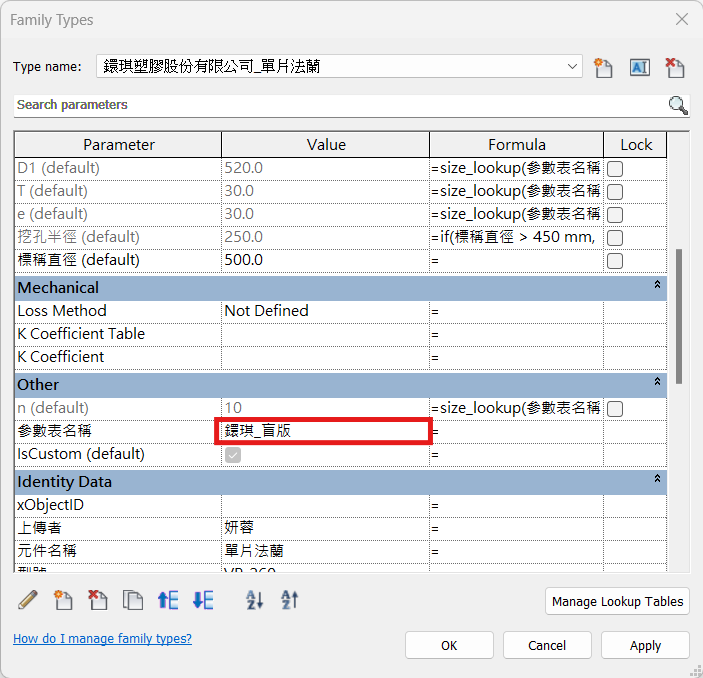
- 於參數表的欄位輸入欲參考的CSV檔案名稱
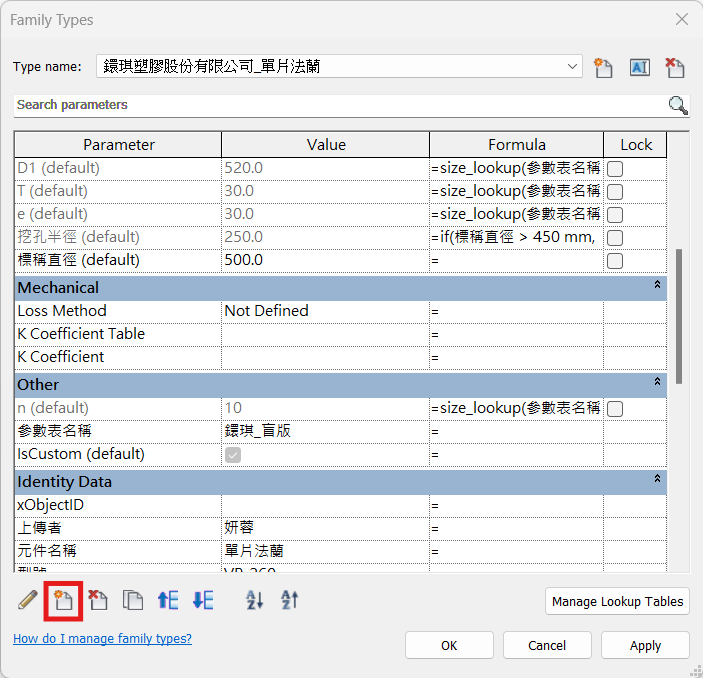
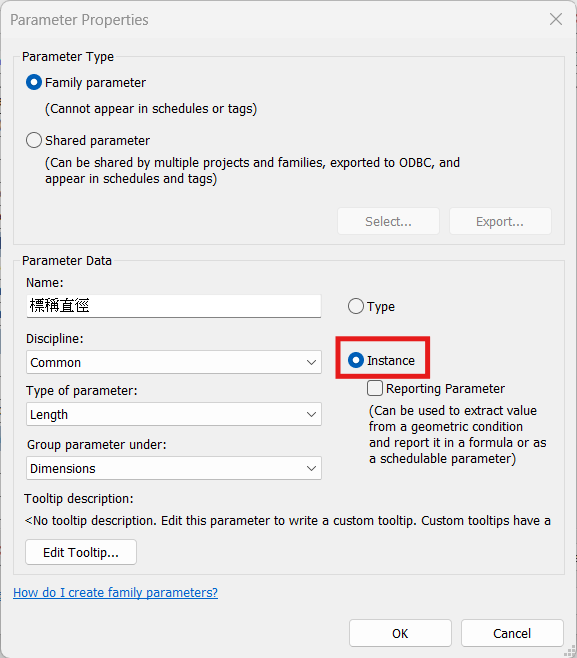
- 點擊視窗下方的新增鍵,新增「標稱直徑」參數,作為讀取參數表中數值的依據,並勾選「Instance」
- 若是新增的參數需要讀取參數表中對應欄位的數值,需要在公式欄位中填入「size_lookup(參數表名稱,“CSV檔案中的欄位名稱”,若CSV檔案未提供該尺寸對應的數值時可運算該值的公式,標稱直徑)」
Step 6: 設定元件的材質
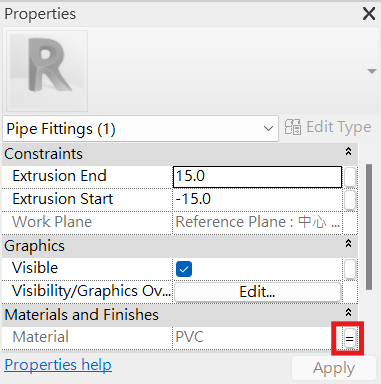
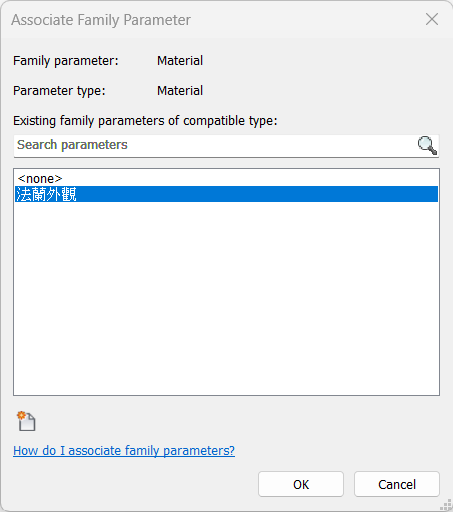
- 依照型錄提供的材料資訊,新增材質於相對應的元件模型上,藉此在BIM模型中呈現更貼近現況的樣貌,先點擊欲上材質的管件輪廓,並於左方性質視窗中,找到材質欄位,點擊欄位末端的方框,呼叫材質性質視窗
- 查看該視窗中顯示的材質名稱是否符合需求,若缺少適合的選項,則可以點及下方的新增紐自行新增符合需求的材質名稱,若沒有符合的材料名稱,則可點擊下方的新增鍵,自行新增需要的材質名稱。詳細方式可上一個非參數元件教學
Step 7: 新增管接點
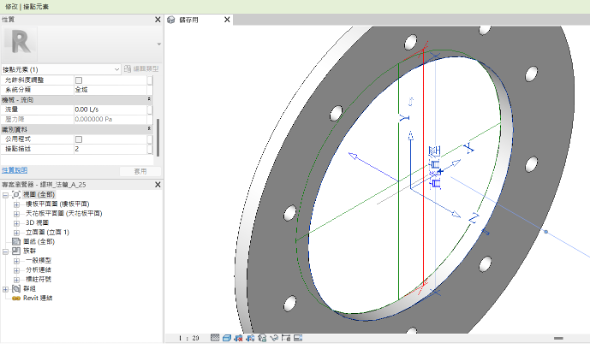
若是該設備有需要銜接管線的需求,點選「建立」頁籤中的接點功能,新增接點元素於銜接管線的平面處,接點元素的系統分類選擇「全域」,並於接點元素的接點描述欄位中,依序從1開始填入連接點ID,並可加入底線 _ ,接續填入管接點的用途或其他說明,如:「1_回水」。若是該管接點並沒有明確的用途,也可以只填ID,如:「1」。
Step 8: 設定族群品類與參數
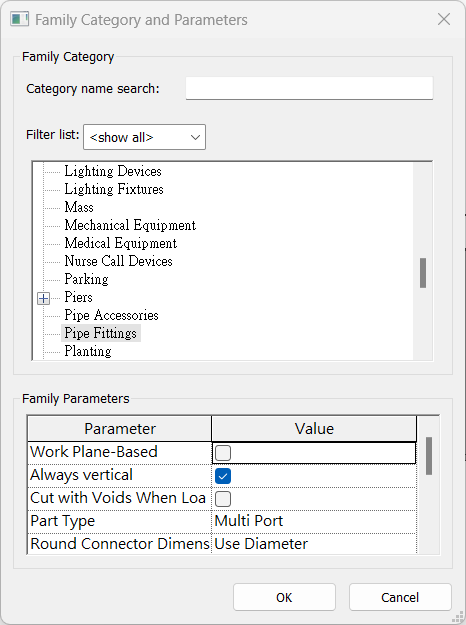
設定符合元件的分類,元件為彎頭或轉接頭類型:
- 品類選用「管配件」
- 族群參數中的「總是垂直」需勾選
- 組件類型依建置元件類性選擇適合的選項,如:彎頭
- 圓形接點標註需選擇「使用直徑」
元件為閥類或蓋元件:
- 品類選用「管附件」
- 族群參數中的「總是垂直」需勾選
- 組件類型依建置元件類性選擇適合的選項,如:閥-斷開為
- 圓形接點標註需選擇「使用直徑」
完成後,儲存成元件檔(.rfa)後,就可以至xModelDesigner執行上傳元件的功能。