xModel Designer 使用指南 建立幹管
建立幹管
- 在Revit的工具分頁中,選擇xModel Designer,然後點擊「設計」項目中的「建立幹管」,開啟建立幹管功能視窗
- 在「網格」的下拉式選單中,選擇要建立幹管的網格
- 在「幹管清單」中,點擊「+新增幹管」按鈕,在「一般設定」中依序設定幹管參數:
接著,在新增幹管的畫面中,依序設定以下參數:
- 幹管名稱:以任意名稱替該幹管命名
管線型式:
(1) Pipe:圓管,以標稱直徑作為管線尺寸
(2) Duct:矩形管,以寬度及高度作為管線尺寸
(3) Cable tray:電纜架,以寬度及高度作為管線尺寸
- 系統類型:系統類型的選項與您目前正在使用的Revit專案樣板檔資訊同步,管線與其配件的模型顏色,將會依照系統類型而定
- 管線類型:管線類型的選項與您目前正在使用的Revit專案樣板檔資訊同步
- 管線尺寸:尺寸參數項目會隨著管線型式而變化,請參考「管線型式」的說明,並填入您想要生成的幹管尺寸
- 管線東西向高程(East-West):設定此幹管在東西向座標軸上的高程
- 管線南北向高程(North-South):設定此幹管在南北向座標軸上的高程
管線高程對齊方式:
- COP:以管線中心點作為高程量測標的
- TOP(未開放):以管線頂端作為高程量測標的
- BOP(未開放):以管線底部作為高程量測標的
- 在「區域參數」中,點擊「幹管生成範圍」右側的「編輯」按鈕,下方將會出現編輯工具:
- 在編輯工具的左側選擇「新增」
- 在編輯工具的右側,點擊「直線工具」,回到Revit模型畫面上之後,在智慧網格上點選一「直線」線段的起點與終點,即可畫出藍色的線段,可重複新增或連接不同的線段,即可作為幹管的管線生成範圍
- 確認完畢後,按下鍵盤上的Esc鍵即可完成編輯
- 在「預設元件」中,所顯示的管配件/附件,如彎頭、三通、四通等,以及其對應的尺寸資訊,皆與您目前正在使用的Revit專案樣板檔資訊同步
- 完成後上述步驟之後,點擊畫面下方的「生成幹管」,便可開始生成幹管

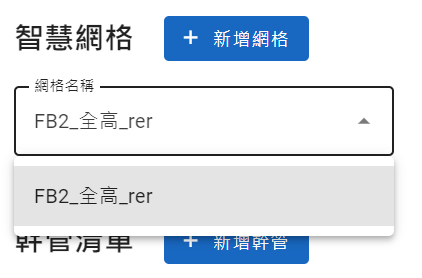
注意:需要先建立一個智慧網格後才能夠建立幹管

若是需要刪除已選的範圍,請在編輯工具的左側選則「刪除」,就能以相同的方式刪除已選的(藍色)網格
注意:若此處讀取的元件並不符合xModel Designer所需的「xObject元件」格式,您將會收到「無法生成管線」的提示訊息。此時,請利用「選擇」按鈕,前往xObject元件庫頁面,選擇相對應的xObject元件
注意:目前尚無法在 xModel Designer中反向編輯Revit專案樣板檔的相關資訊,若需要編輯或變更「系統類型」與「管線類型」、「預設元件」的相關參數或指定元件,請至Revit專案樣板檔中進行修改