xModel Designer 使用指南 消防系統(2D轉3D)
預覽平面設計辨識成果
開啟圖元預覽應用程式
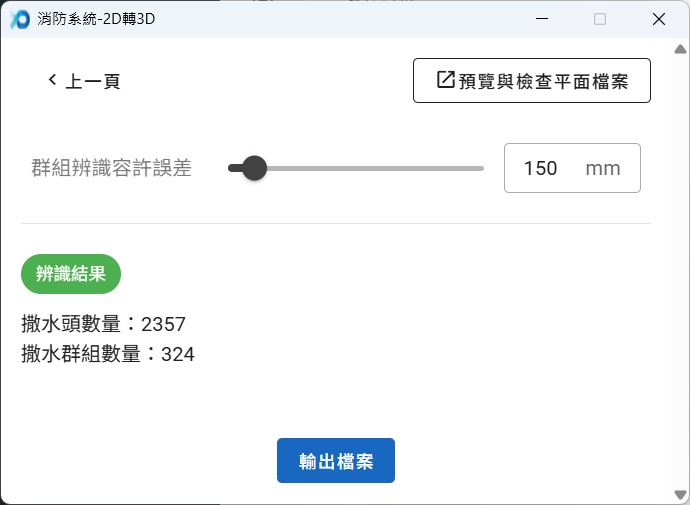
在匯出圖元之後,您可以點擊頁面右上角的「預覽與檢查平面檔案」按鈕,開啟圖元預覽介面
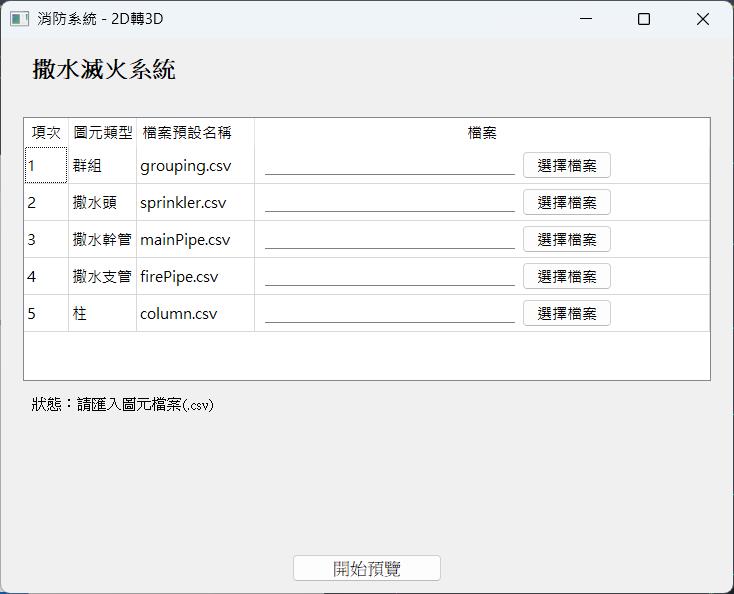
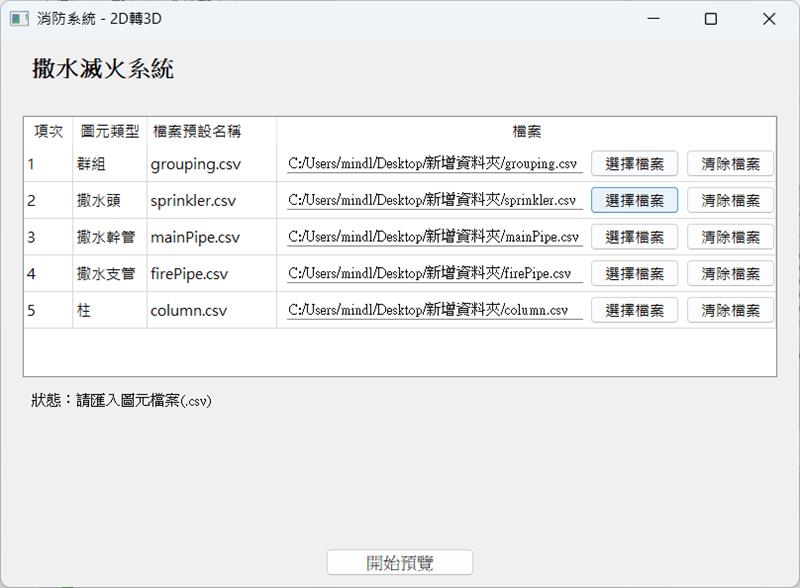
- 開啟預覽介面後,請將剛剛匯出的csv檔案依照項目名稱進行匯入
- 匯入完畢之後,請點擊「開始預覽」按鈕
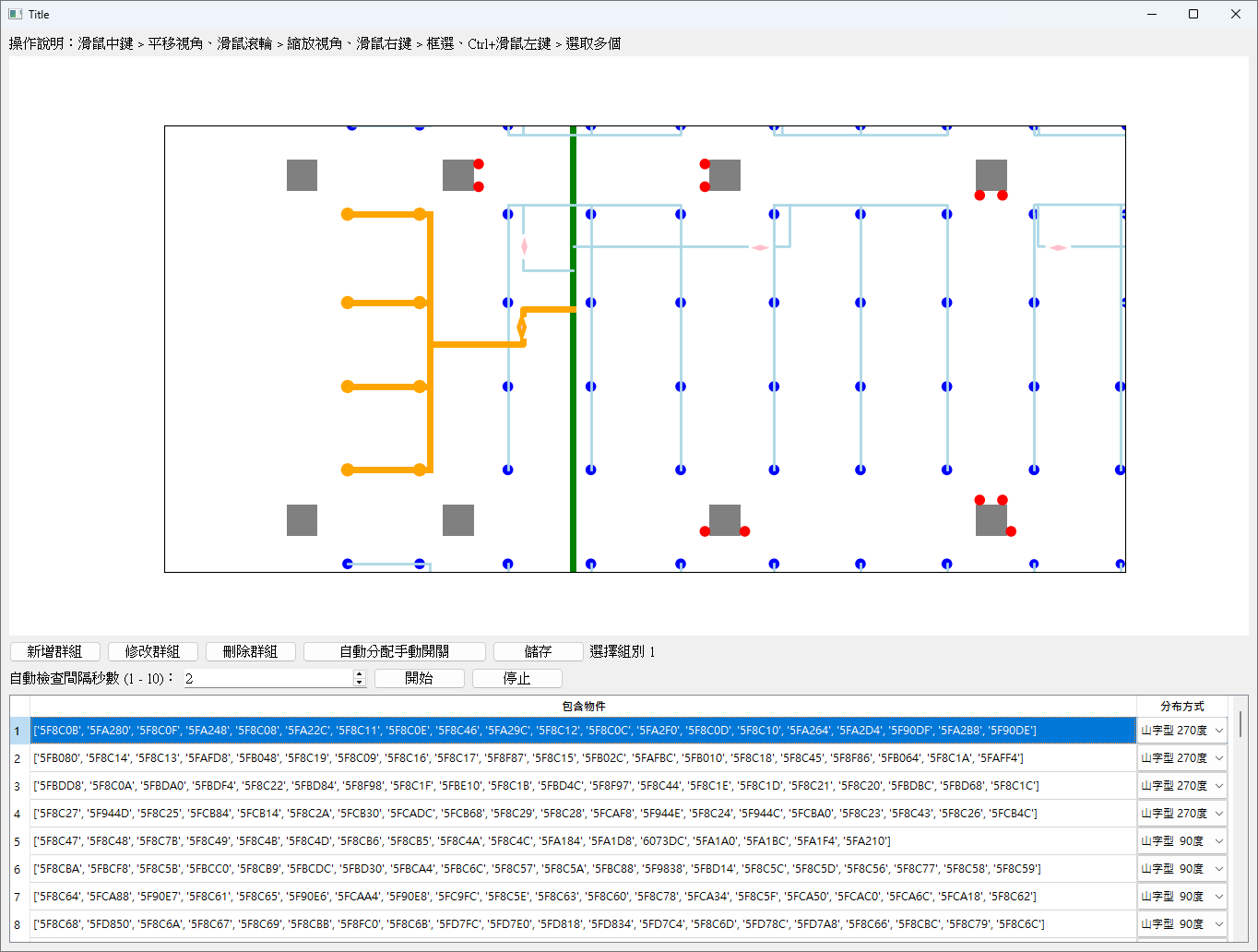
- 等待一小段時間之後,您將會看到以下畫面:
圖元預覽應用程式功能介紹
在圖元預覽應用程式中,您可以操作以下重要功能:
- 自動檢查:
- 新增群組:
- 刪除群組:
- 自動分配手動開關:
檢查撒水或泡沫系統群組的辨識成果,一個完整的群組可能會包含泡沫噴頭、泡沫支管、一齊開放閥與手動開關等圖元。若被系統辨識為同一個群組(grouping),則該群組的圖元將會以粗框橘線呈現。
您可以選擇用手動點擊的方式,檢查個別圖元是否有正確被歸類於某個群組,也可以利用自動檢查,讓系統自動幫您依序展示每一個群組。
如果您發現某一些泡沫噴頭、泡沫支管、一齊開放閥與手動開關應為同一個群組,但卻沒有被系統正確判定,您可以持續按壓Ctrl鍵,以滑鼠游標點擊並複選要群組化的圖元。選擇完畢後,點擊「新增群組」的按鈕,便可將所選的圖元組成一個群組。
您可以在畫面下方的清單中看到所有的群組,若要解除特定的群組,您可以在清單中選擇該群組,然後點擊「刪除群組」按鈕。
請放心,「刪除群組」,並不會將該群組的圖元刪除,它們依然會留在檔案中,您隨時可以將它們再重新組成一個群組。
點擊「自動分配手動開關」按鈕之後,系統將會為所有的群組配對新的手動開關
請注意,已有配對手動開關的群組也將會被重新配置手動開關。