xModel Designer 使用指南 自由生成
建立管線生成項目
自由生成的功能可以幫助您以「連接點與連接點」或「連接點與系統幹管」等方式, 指定進行欲生成管線的起迄點(起點與終點),並設定該管線的高程、材質、保溫層材質與厚度等參數, 再由xModel Designer的設計優化演算法為您快速搜尋並設計管線的路徑以及生成管線的3D模型。
建立管線生成項目
- 選擇xModel Designer,然後點擊「設計」項目中的「自由生成」,開啟自由生成功能視窗
- 在「批次生成清單」畫面中,點擊右上角的「+新增生成項目」
- 選擇「配對生成模式」,共有以下6種模式:
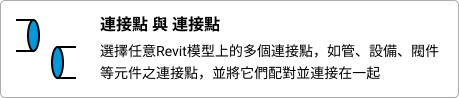
- 連接點與連接點:以單個連接點與單個連接點進行起訖點的配對
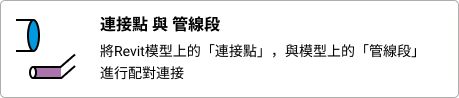
- 連接點與管線段:以單個連接點與指定的任一管件進行起訖點的配對
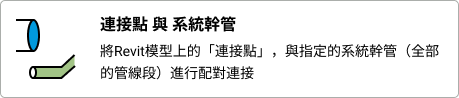
- 連接點與系統幹管:以單個或多個連接點與指定的系統幹管進行起訖點的配對
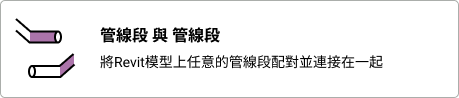
- 管線段與管線段:以指定的任一管件與另一管件進行起訖點的配對
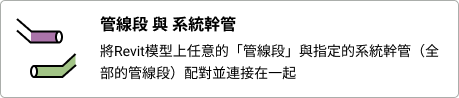
- 管線段與系統幹管:以指定的任一管件與系統幹管進行起訖點的配對
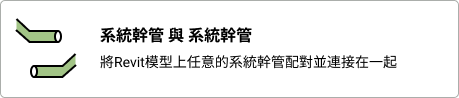
- 系統幹管與系統幹管:以指定的系統幹管與系統幹管進行起訖點的配對

一般設定
在「一般設定中」,您需要設定:
- 智慧網格:在「智慧網格」的下拉式選單中,選擇智慧網格名稱,作為此管線的生成範圍
- 系統類型:系統類型的選項與目前正在使用的Revit專案樣板檔資訊同步,管線與其配件的模型顏色,將會依照系統類型而定
- 管線類型:管線類型的選項與目前正在使用的Revit專案樣板檔資訊同步
- 設計演算法:當您選擇單次生成管線,您可以為每一次的管線生成選擇不同的演算法
配對設定
介面說明
在「配對設定」畫面中,畫面的左右兩側將會依照您選擇的管線生成模式,顯示特定的選項。若您選擇的管線生成模式是:
- 連接點與連接點:畫面左側為「選擇連接點」,右側亦為「選擇連接點」
- 連接點與管線段:畫面左側為「選擇連接點」,右側為「選擇管線段」
- 連接點與系統幹管:畫面左側為「選擇連接點」,右側為「選擇系統幹管」
- 管線段與管線段:畫面左側為「選擇管線段」,右側亦為「選擇管線段」
- 管線段與系統幹管:畫面左側為「選擇管線段」,右側為「選擇系統幹管」
- 系統幹管與系統幹管:畫面左側為「選擇系統幹管」,右側亦為「選擇系統幹管」
新增連接點
- 點擊「+新增連接點」按鈕,自由生成的視窗將會暫時消失,您將回到Autodesk Revit的模型中, 以滑鼠游標點選模型上的連接點,確認後按下鍵盤Esc鍵,將其加入至「選擇連接點」的清單中
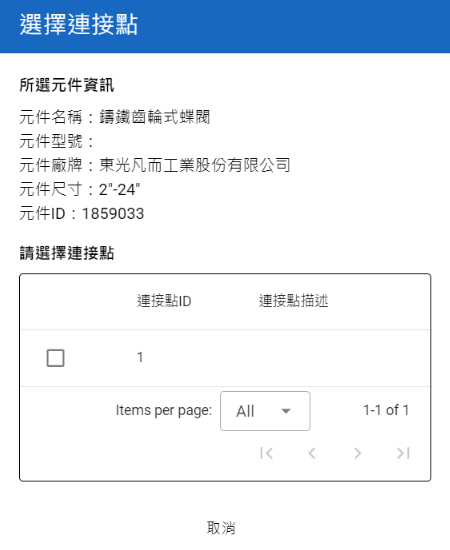
- 在新增連接點時,因為模型元件上的連接點通常都很小,不容易被滑鼠游標瞄準,若您無法直點選到模型上連接點,而是點擊到設備或管的模型元件, 此時將會跳出一個工具視窗,此視窗畫面將會顯示該設備或管線上的所有連接點項目,您可以直接在此選擇欲新增的連接點

新增管線段
點擊「+新增管線段」按鈕,自由生成的視窗將會暫時消失,您將回到Autodesk Revit的模型中,以滑鼠游標點選模型上任意的管元件, 確認後按下鍵盤Esc鍵,將其加入至「選擇管線段」的清單中

選擇系統幹管
「選擇系統幹管」的清單中將會顯示屬於您在「一般設定」中所選的智慧網格內的所有幹管名稱,請點擊幹管名稱前的方框進行勾選。
設計參數設定
在完成指定欲生成管線項目的起訖點(A-B)之後,您除了可以透過「xRule 知識經驗資料庫」寫入規則,直接指定特定條件或屬性的系統管線設定參數, 例如管線的高程、材質、保溫層材質與厚度。您也可以在Auto Routing畫面下方的區塊中,針對「群組管線」和「起訖點之間的連接管線」兩種類型的管 線進行參數設定。
群組管線設定
在「群組管線設定」中,設定的參數有:
- 群組名稱:您需要替此群組命名,以方便在多個群組管線生成項目中辨別此群組
- 高程:設定此系統管線的最低高程,單位為公釐(mm)
- 管線類型:管線類型的選項與您目前正在使用的Revit專案樣板檔資訊同步
- 預留管延伸方向:代表此群組管線的終端連接點方向,可選擇X或Y方向
- 群組共用支管與任一連接點的最短距離:此群組中各個連接點將會連接至一共用支管,此支管與任一個連接點至少需保持的距離
- 保溫層:設定管線保溫層的材質與厚度,厚度的單位為公釐(mm)
- 管線顏色:此顏色是依照管線類型指定該系管線在Autodesk Revit上所顯示的管件顏色,在此處無法變更。若您需要變更管線顏色,請回到Revit專案樣板資訊中進行編輯
連接管線設定
在「連接管線設定」中,設定的參數有:
- 起始點(無法在此設定):將顯示您在「配對設定」左側畫面清單中勾選的連接點/管線段/系統幹管,將會作為起始點
- 結束點(無法在此設定):將顯示您在「配對設定」右側畫面清單中勾選的連接點/管線段/系統幹管,將會作為結束點
- 管線類型:管線類型的選項與您目前正在使用的Revit專案樣板檔資訊同步
- 進入方向:若您的起始點類型為「連接點」,結束點類型為「管線段」或「系統幹管」,則您可以選擇此管線進入終點管元件的方向為「上方」、「下方」、「側邊」
- 保溫層:設定管線保溫層的材質與厚度,厚度的單位為公釐(mm)
- 管線顏色:此顏色是依照管線類型指定該系管線在Autodesk Revit上所顯示的管件顏色,在此處無法變更。若您需要變更管線顏色,請回到Revit專案樣板資訊中進行編輯
- 完成設定之後,按下儲存按鈕,將此項目儲存到批次生成清單中